
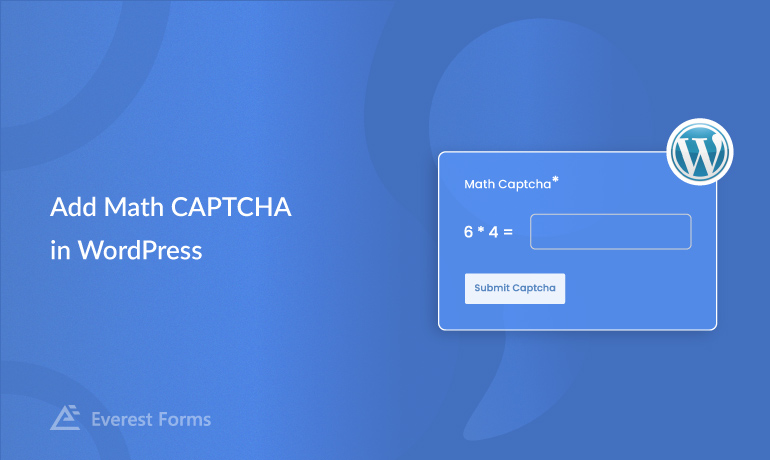
Vous voulez apprendre à utiliser les CAPTCHA mathématiques dans les formulaires de contact WordPress ? Nous allons vous montrer comment !
Bien que certains types de CAPTCHA puissent être distrayants et ennuyeux pour les utilisateurs, nous ne pouvons nier qu’il s’agit d’un outil anti-spam essentiel.
Protège votre formulaire de contact contre la réception de spams.
La meilleure solution à ce dilemme est d’utiliser des CAPTCHA mathématiques, simples mais efficaces.
Par conséquent, dans cet article, nous verrons comment utiliser le CAPTCHA mathématique dans les formulaires de contact WordPress.
Commençons !
Pourquoi utiliser Math CAPTCHA dans les formulaires WordPress ? (5 avantages)
Cela signifie CAPTCHA Un test de Turing public entièrement automatisé pour faire la distinction entre les ordinateurs et les humains. Fondamentalement, il s’agit d’un outil utilisé pour différencier les utilisateurs réels et automatisés.
Il existe plusieurs types de CAPTCHA, et CAPTCHA mathématique c’est aussi l’une des variantes.
Comme son nom l’indique, les utilisateurs se voient présenter un problème mathématique à résoudre avant de soumettre un formulaire en ligne.
La tâche principale de chaque CAPTCHA est de protéger votre formulaire contre les robots et le spam.
Et le CAPTCHA mathématique fait la même chose. Mais il y a plusieurs raisons pourquoi le CAPTCHA mathématique se démarque des autres captchasque nous avons listé ci-dessous :
- Protection anti-spam efficace: Les CAPTCHA mathématiques aident les utilisateurs à résoudre des problèmes mathématiques simples. Empêche efficacement les robots spammeurs automatisés de soumettre des formulaires et des commentaires ou de créer de faux comptes.
- Convivial: Contrairement aux autres CAPTCHA qui obligent les utilisateurs à déchiffrer des images ou du texte, les captchas mathématiques sont relativement simples.
- accessibilité: Les CAPTCHA mathématiques sont plus accessibles aux utilisateurs malvoyants ou malvoyants.
- personnalisable: Les CAPTCHA mathématiques sont facilement personnalisables. Le niveau de difficulté des problèmes mathématiques peut être ajusté pour les rendre plus difficiles pour les robots.
- Plus rapide et plus efficace: Les CAPCTHA mathématiques sont généralement plus rapides et plus efficaces que les autres captchas car ils n’ont pas de texte déformé ni d’images pixellisées.
Ce ne sont là que quelques-uns des avantages du CAPTCHA mathématique. Dans l’ensemble, les CAPTCHA mathématiques constituent un moyen efficace de protéger les systèmes en ligne du trafic indésirable.
Voyons maintenant comment utiliser le CAPTCHA mathématique dans les formulaires WordPress.
Comment utiliser Math CAPTCHA dans les formulaires de contact WordPress ?
À présent, vous devriez connaître les avantages de l’utilisation du CAPTCHA mathématique dans vos formulaires de contact. Mais la vraie question est de savoir comment y parvenir !
Ne t’inquiète pas; c’est très facile. Tout ce dont vous avez besoin est un plugin WordPress efficace et fiable pour le processus, et vous êtes prêt à partir.
Il existe de nombreux plugins disponibles sur le marché, mais nous suggérons le populaire plugin de création de formulaires par glisser-déposer Everest Forms.
Approuvé par plus de 100 000 utilisateurs actifs, ce plugin très apprécié vous aide à créer instantanément n’importe quel formulaire WordPress, y compris les formulaires de contact.
Plus particulièrement, Everest Forms propose un module complémentaire Captcha. Ce plugin vous permet d’ajouter sans effort Math CAPTCHA à vos formulaires de contact WordPress.

Cela dit, passons à notre tutoriel. Nous utiliserons le plugin Everest Forms pour démontrer le processus étape par étape d’utilisation des CAPTCHA mathématiques dans les formulaires de contact.
Étape 1 : Installez Everest Forms Pro
La première étape de notre didacticiel sur l’utilisation de Math CAPTCHA dans WordPress consiste à installer Everest Forms Pro.
Alors, connectez-vous à votre tableau de bord WordPress et ouvrez-le Plugins >> Ajouter un nouveau.

Ensuite, recherchez et installez Everest Forms. Une fois l’installation terminée, installer le bouton deviendra ici activer.

Cliquez sur ce bouton et il s’activera version gratuite du plugin.
Note: Une version gratuite d’Everest Forms doit être installée et activée pour que sa version Pro fonctionne.
Après cela, visitez le site officiel du plugin. Vous trouverez le bouton de tarification ; cliquez pour voir ses deux plans tarifaires différents.
Voici maintenant la bonne nouvelle. Le Captcha personnalisé le module complémentaire est disponible sur les deux plans. Vous pouvez donc en choisir un en fonction de vos besoins.
Immédiatement après l’achat d’un forfait premium, vous recevrez un lien vers votre tableau de bord client WPEverest. En utilisant le lien, vous pouvez accéder au tableau de bord du compte.
Maintenant, téléchargez le zip Everest Forms Pro ci-dessous Téléchargements feuille

Vous aurez également besoin d’une clé de licence plus tard. Alors copiez la clé de licence d’ici Clés de licence onglet dans le même tableau de bord.

Revenez à votre tableau de bord WordPress et naviguez Plugins >> Ajouter un nouveau.
Cliquez sur Charger le plugin bouton, choisissez le fichier zip pro Everest Forms que vous avez téléchargé précédemment et cliquez sur Installez-le maintenant.

Collez maintenant la clé de licence dans le champ requis et activer plugin sur votre site Web.

Si vous avez besoin du processus complet d’installation et de configuration en détail, veuillez suivre ce lien pour installer Everest Forms Pro.
Une fois que vous avez configuré avec succès le plugin, vous pouvez passer à l’étape suivante.
Étape 2 : Installer et activer le module complémentaire Captcha
Maintenant que vous disposez de la version pro du plugin, vous pouvez facilement le télécharger Captcha supplémentaire
Depuis votre tableau de bord, rendez-vous ici Formulaires Everest >> Ajouter et recherchez le module complémentaire Custom Captcha.
Cliquez sur le bouton Installer et activer dans l’ordre comme vous l’avez fait auparavant pour télécharger Everest Forms.

Encore une fois, vous saurez que le module complémentaire est actif lorsque le statut l’indique. activé.

Étape 3 : Créer un nouveau formulaire de contact
Pour commencer à créer votre formulaire de contact, rendez-vous ici Formulaires Everest >> Ajouter un nouveau.

Avec Everest Forms, vous obtenez différents modèles de formulaires, y compris des modèles professionnels, selon le forfait que vous choisissez.
Choisissez de repartir de zéro ou utilisez un modèle de formulaire de contact prédéfini.

Ici, nous utiliserons Modèle de formulaire de contact simple pour ce tutoriel.
Il vous sera demandé d’enregistrer le formulaire après avoir cliqué commencer le bouton Ici, nous l’appellerons Formulaire de contact. Après vous être inscrit, cliquez sur continuer le bouton

Maintenant, un nouveau générateur de formulaire s’ouvrira avec tous les champs disponibles à gauche et le formulaire à droite.
Le modèle comprend la plupart des champs essentiels requis pour un formulaire de contact.

Cependant, vous pouvez ajouter ou supprimer des champs supplémentaires selon les exigences de votre formulaire.
Étape 4 : Ajoutez et personnalisez le champ Captcha
Voici l’étape la plus importante du tutoriel ; ajout et personnalisation Captcha le terrain
Comme mentionné dans la troisième étape, le formulaire de contact que nous utilisons pour ce tutoriel contient les champs les plus importants. Mais il faut ajouter Captcha le terrain
Alors vas-y Champs avancés sous Ajouter des champs. Veuillez faire défiler vers le bas Captcha et déposez-le dans le générateur de formulaire sur la gauche.

Vous pouvez également personnaliser les champs du formulaire Options de champ feuille
Tout d’abord, vous pouvez modifier le formulaire étiquette. De plus, le champ peut également être masqué Options avancées ci-dessous

Vous trouverez également la possibilité de sélectionner le format de votre Captcha ; Mathématiques ou questions et réponses.
Choisir Mathématiques il vous montrera directement une équation mathématique.

Et si vous sélectionnez le format Questions et Réponses, vous pouvez personnaliser le Captcha et l’afficher sous un format de questions et réponses mathématiques.

A vous donc de choisir entre une option mathématique directe ou de poser une question et une réponse mathématique.
Il existe également d’autres options permettant d’apporter des modifications, telles que l’ajout d’un Description Activation de la logique conditionnelle pour le champ captcha.

Et avec tous les changements que tu as apportés, souviens-toi Sauvegarder avant de procéder à votre formulaire.
Étape 5 : Configurez les paramètres de votre formulaire de contact
Après avoir configuré vos options de champ, vous pouvez configurer les paramètres de votre formulaire de contact.
Il suffit de l’ouvrir Paramètres feuille de formulaire Vous trouverez ici trois sections avec différentes options de personnalisation.
- général: Avec les paramètres généraux, vous pouvez modifier la description du formulaire, le message de formulaire désactivé, activer la logique conditionnelle, les mises en page, etc.

- E-mail: les paramètres de courrier électronique vous permettent de créer des modèles de notification par courrier électronique pour les administrateurs et les utilisateurs.

- WebHook: à l’aide d’un WebHook, vous pouvez envoyer des données de formulaire à n’importe quelle URL externe. Vous devez définir l’URL de la demande, la méthode de demande, le format de la demande et l’en-tête de la demande.

Maintenant vous pouvez cliquer Sauvegarder pour enregistrer les modifications apportées au formulaire.
Étape 6 : Publiez votre formulaire de contact
Enfin, vous avez créé votre formulaire de contact et ajouté avec succès le CAPTCHA.
Mais vos utilisateurs ne peuvent remplir votre formulaire que si vous l’affichez sur votre site WordPress.
Donnez donc à votre formulaire une vérification finale et un aperçu du formulaire au début. Vous le trouverez aperçu bouton latéral Sauvegarder le bouton

Ensuite, vous pouvez l’utiliser Formes de l’Everest bloquer l’affichage de votre formulaire.
Poursuivre Message/Page >> Ajouter un nouveau, et vous serez redirigé vers l’éditeur de blocs Gutenberg.

Cliquez sur Ajouter un bloc (+) et recherchez le bloc Everest Forms.

Ajoutez à la page et sélectionnez votre WordPress Formulaire de contact dans la liste déroulante.

Enfin, vous pouvez appuyer sur publie-le bouton en haut.
Je reviens !
C’est tout avec notre guide d’utilisation du CAPTCHA mathématique dans WordPress. Nous sommes sûrs que vous avez trouvé ce tutoriel utile.
Vous pouvez désormais protéger vos formulaires de contact contre les robots et les spams à l’aide du CAPTCHA mathématique d’Everest Forms.
Comme vous pouvez déjà le constater, Everest Forms est bien plus que votre outil de création de formulaires de base. Ainsi, pour des articles plus utiles liés à Everest Forms, comme la création d’un formulaire de don dans WordPress, visitez notre blog.
Enfin, si vous aimez notre contenu, suivez-nous sur les réseaux sociaux pour les futures mises à jour.
Nous sommes disponibles sur Facebook Gazouillement. Et pour des conseils vidéo et des didacticiels simples, abonnez-vous à notre chaîne YouTube.
Agen Togel Terpercaya
Bandar Togel
Sabung Ayam Online
Berita Terkini
Artikel Terbaru
Berita Terbaru
Penerbangan
Berita Politik
Berita Politik
Software
Software Download
Download Aplikasi
Berita Terkini
News
Jasa PBN
Jasa Artikel