
Vous voulez apprendre à créer un formulaire en plusieurs étapes avec une barre de progression dans WordPress ? Nous vous avons !
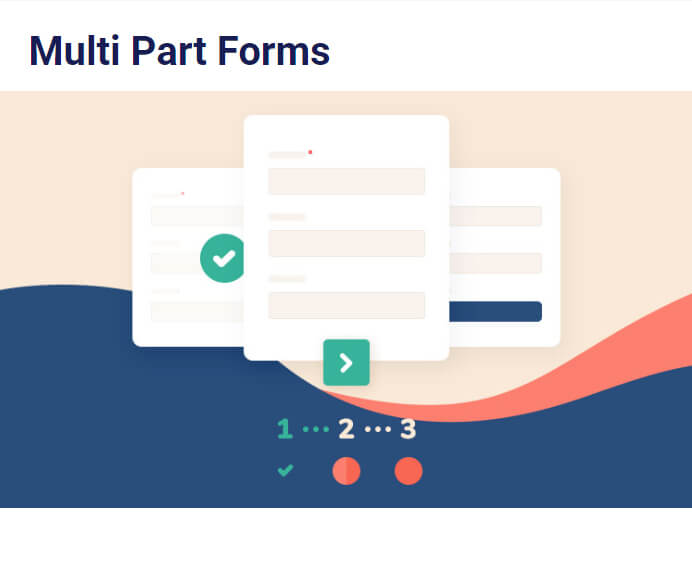
Un formulaire en plusieurs parties divise les formulaires longs en plusieurs étapes. Les champs du formulaire sont donc plus organisés et plus faciles à remplir pour les utilisateurs.
De plus, la barre de progression affiche la quantité de travail effectué et suit la progression des utilisateurs tout en remplissant le formulaire.
Ainsi, cet article vous donnera un guide détaillé sur la façon dont vous pouvez créer un formulaire en plusieurs étapes dans WordPress avec une barre de progression.
Commençons.
Pourquoi créer un formulaire en plusieurs étapes avec barre de progression dans WordPress ?
Comme mentionné précédemment, un formulaire en plusieurs étapes est exactement ce à quoi il ressemble, un formulaire long divisé en plusieurs parties.
Cela améliore l’expérience utilisateur, augmente les taux de conversion et améliore la précision des données.
Ci-dessous, nous avons répertorié d’autres points expliquant pourquoi vous devriez créer des formulaires WordPress en plusieurs étapes avec une barre de progression.
- Les personnes qui remplissent le formulaire peuvent examiner, retirer, modifier et changer les informations qu’elles ont fournies si nécessaire.
- Une barre de progression améliore la convivialité d’un formulaire en plusieurs étapes et facilite la navigation et la compréhension des utilisateurs.
- Il donne également aux utilisateurs un retour sur leurs progrès et leur permet d’ajuster leur approche.
- Il réduit également les erreurs en garantissant que les utilisateurs effectuent toutes les étapes requises avant de soumettre le formulaire.
Ce ne sont là que quelques-uns des avantages d’un formulaire WordPress en plusieurs étapes avec une barre de progression. Si vous creusez un peu plus, vous pouvez en tirer davantage.
Création d’un formulaire en plusieurs étapes avec une barre de progression dans WordPress (Tutoriel)
Une fois que vous avez découvert tous les avantages d’un formulaire en plusieurs parties avec une barre de progression, vous devez immédiatement l’intégrer dans vos formulaires.
Mais choisir le bon outil pour poursuivre le processus est très important. C’est là qu’intervient le meilleur plugin de création de formulaires Everest Forms.
Vous pouvez créer une variété de formulaires en ligne à l’aide d’Everest Forms, notamment des formulaires de demande d’emploi, des formulaires de contact, des enquêtes, des enquêtes, etc.
Mais surtout, vous pouvez créer un formulaire en plusieurs étapes dans WordPress avec une barre de progression en quelques étapes simples.
Maintenant, sans plus tarder, passons en revue un processus étape par étape pour créer un formulaire en plusieurs étapes dans WordPress avec une barre de progression.
Étape 1 : Installez et activez Everest Forms et Everest Forms Pro
La première chose à faire est de l’installer Formes de l’Everest et Everest Forms Pro dans votre tableau de bord WordPress.
Vous pouvez créer des formulaires simples avec la version gratuite du plugin.
Mais pour obtenir les formulaires supplémentaires en plusieurs parties, vous devrez passer à un forfait premium (Plus ou supérieur).
Le processus d’installation d’Everest Forms Pro est assez simple. Visitez le site officiel du plugin où vous verrez 4 plans différents.
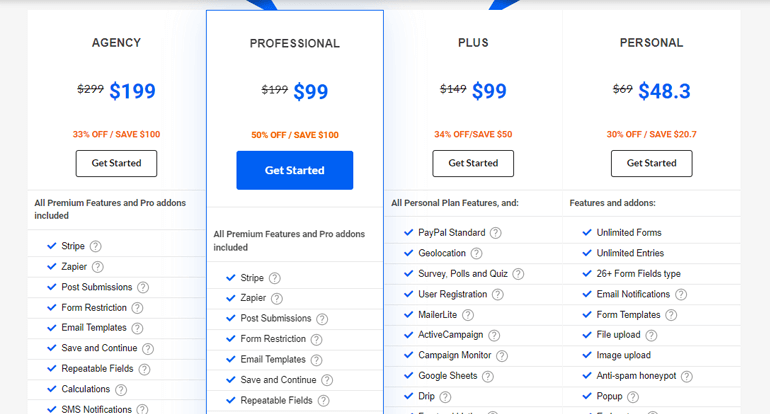
Choisissez le plan en fonction de votre budget et de vos besoins.
Après cela, vous recevrez un lien vers votre e-mail. Suivez le lien et accédez au tableau de bord de votre compte.
De là, vous pouvez télécharger le plugin zip et obtenir la clé de licence Clé de licence feuille
Revenez ensuite à votre tableau de bord WordPress et naviguez Plugins >> Ajouter un nouveau. Et cliquez simplement Charger le plugin le bouton
Choisissez ensuite Everest Forms pro zip que vous avez téléchargé précédemment et cliquez dessus Installez-le maintenant.
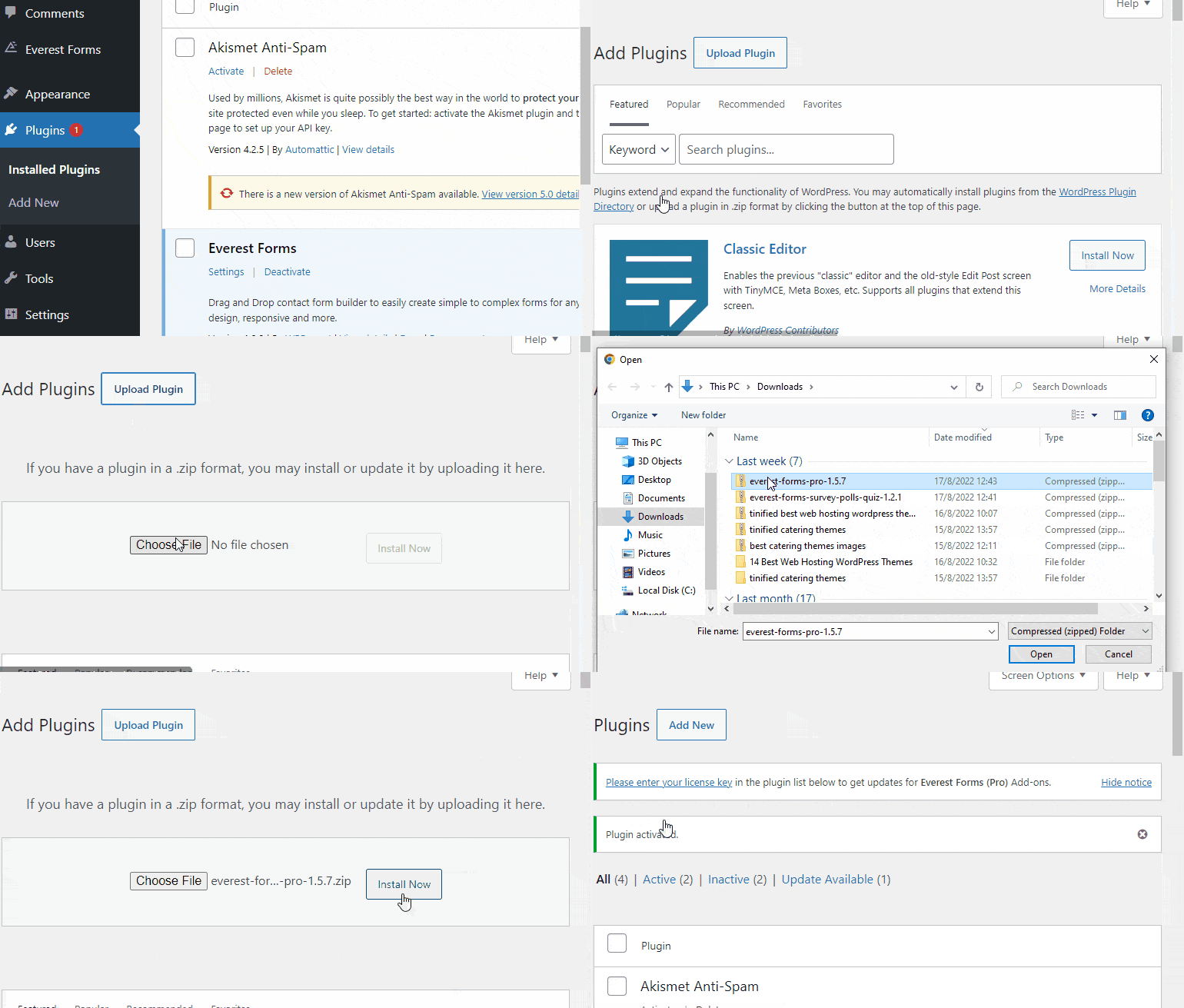
Collez maintenant la clé de licence dans le champ requis et activer plugin sur votre site Web.
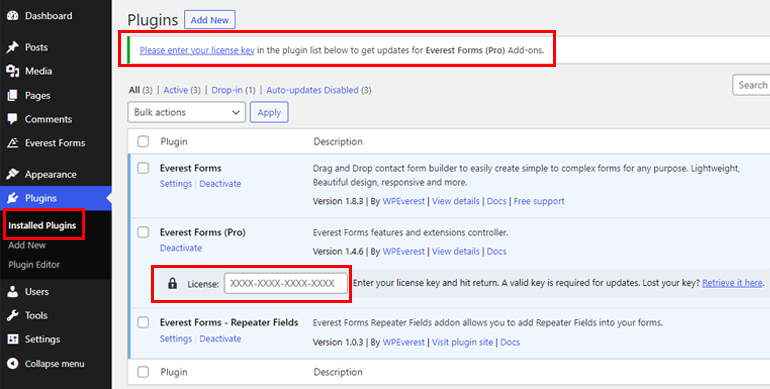
Si vous avez besoin du processus complet d’installation et de configuration en détail, veuillez suivre ce lien pour installer Everest Forms pro.
Une fois que vous avez configuré avec succès le plugin, vous pouvez passer à l’étape suivante.
Étape 2 : Installez et activez le module complémentaire de formulaires en plusieurs parties
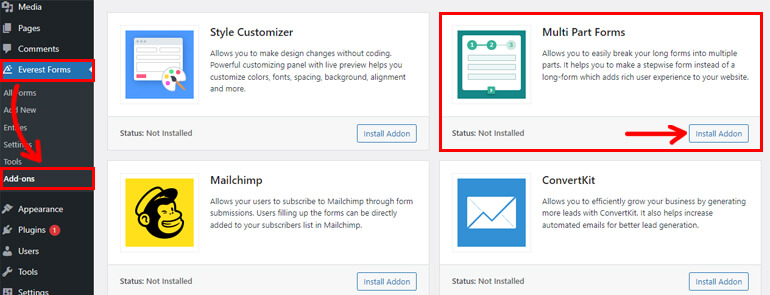
Maintenant que vous disposez de la version Pro, vous pouvez facilement l’installer Module complémentaire de formulaires en plusieurs parties. Tout d’abord, naviguez Formulaires Everest >> Ajouter.
Après cela, recherchez Module complémentaire en plusieurs parties. Ensuite, cliquez simplement Installer le module complémentaire bouton et appuyez sur activer.
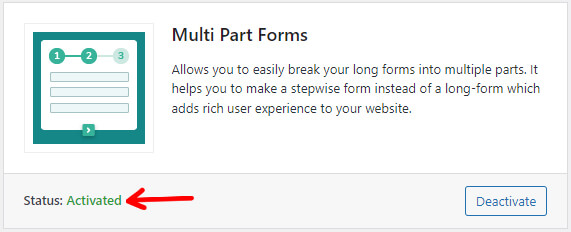
Vous saurez que le module complémentaire est actif lorsque le statut indique activé.
Étape 3 : Créer un nouveau formulaire
Après installation et activation Addendum au formulaire en plusieurs partiesil est temps de créer un nouveau formulaire.
Alors va à l’Everest Formulaires >> Ajouter un nouveau.
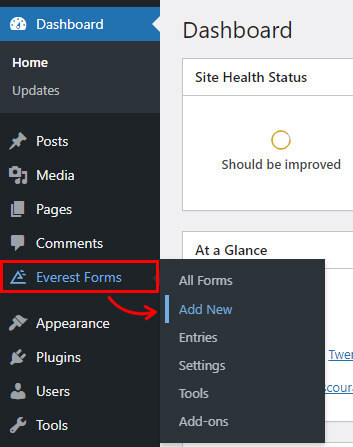
Vous trouverez une collection de modèles de formulaires prédéfinis Ajouter un nouveau page de formulaire Cependant, vous pouvez également repartir de zéro.
Dans ce didacticiel, nous allons vous montrer comment créer des formulaires en plusieurs étapes dans WordPress à partir de zéro.
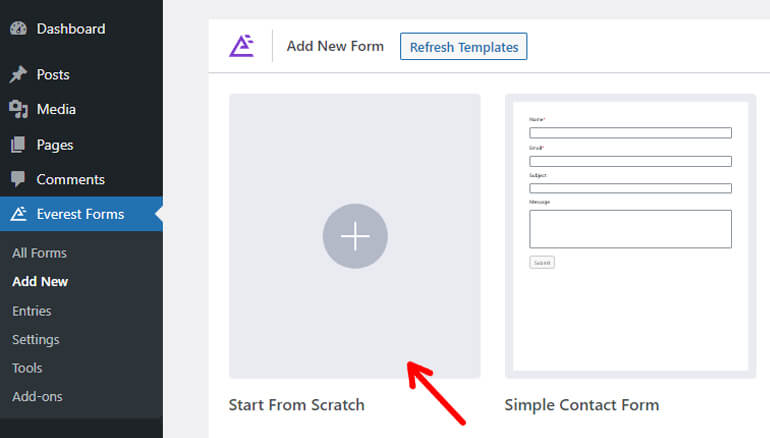
Alors cliquez dessus Repartir de zéro et enregistrez votre formulaire.
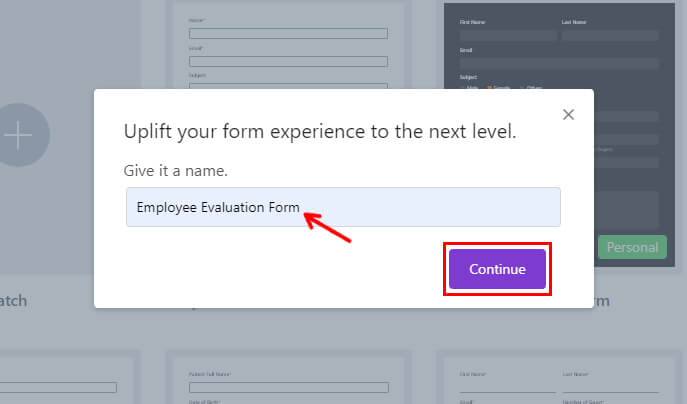
Nous l’appellerons “”.Formulaire d’évaluation des employés» et appuyez sur continuer.
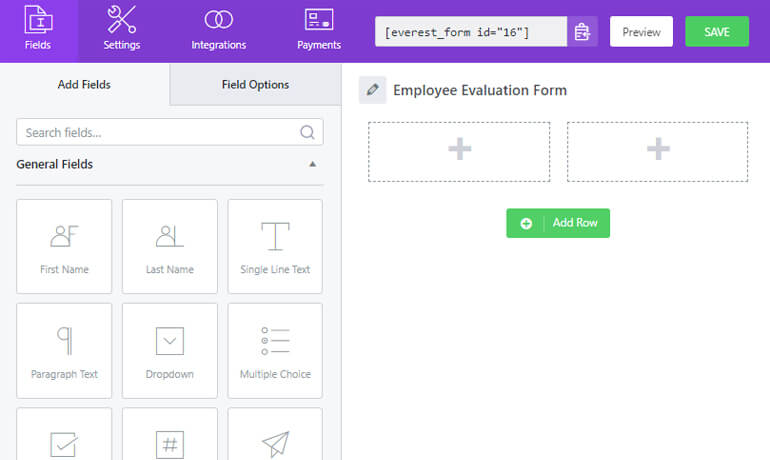
Après cela, vous verrez l’écran de l’éditeur Everest Forms, qui ressemble à celui ci-dessous.
Étape 4 : Activer les paramètres du formulaire en plusieurs parties
Il est maintenant temps de diviser votre formulaire en plusieurs parties. Pour ce faire, vous devez l’activer Plusieurs pièces fonctionnalité en premier.
naviguer Paramètres onglet supérieur et appuyez sur Plusieurs pièces paramètres
Vous verrez alors une case à cocher pour l’activer Formulaire en plusieurs parties option Cochez la case et votre option sera activée.
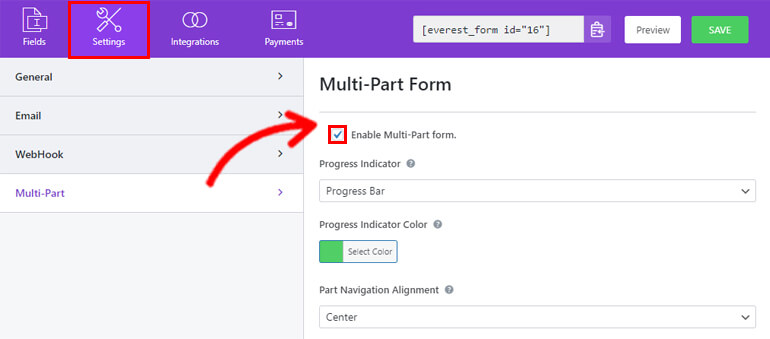
Sur la même page, vous verrez également quelques options de personnalisation pour l’indicateur de pièce :
Indicateur de progrès :
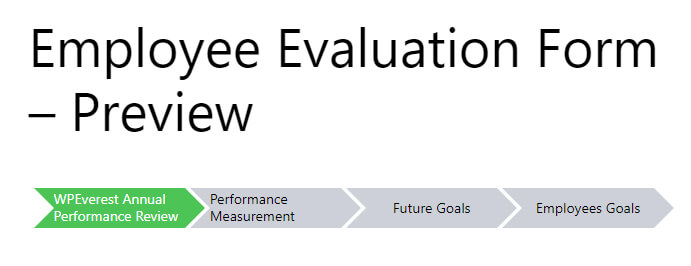
À partir de là, vous pouvez sélectionner le sujet de la section déroulante qui sera visible en haut du formulaire, tel que :
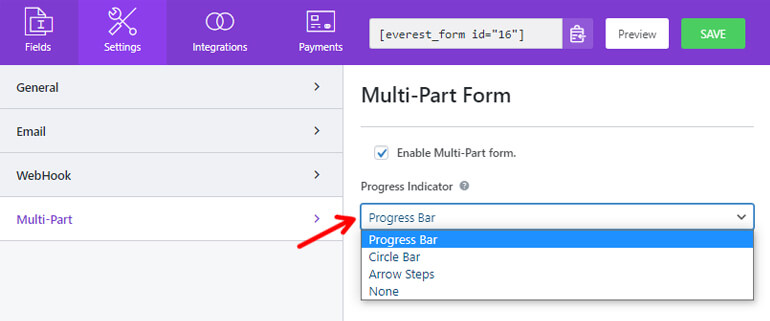
1. Barre de progression

2. Barre circulaire
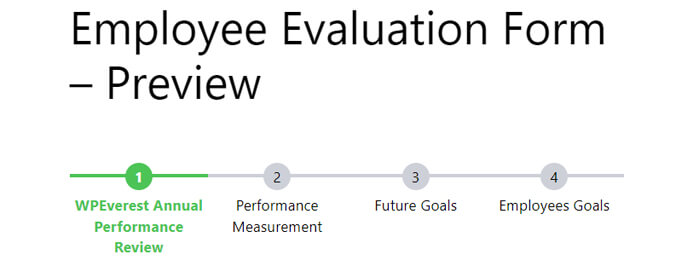
3. Étapes fléchées
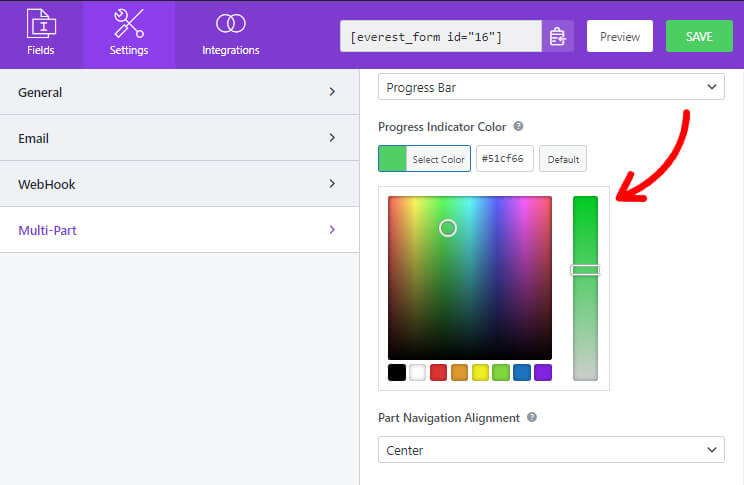
Couleur de l’indicateur de progression :
Cette option vous permettra de choisir la couleur de l’indicateur de votre pièce. Vous pouvez choisir n’importe quelle couleur selon vos préférences.
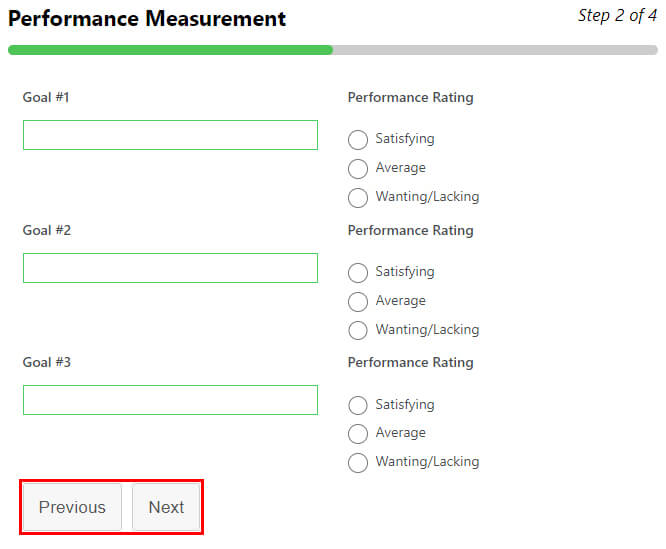
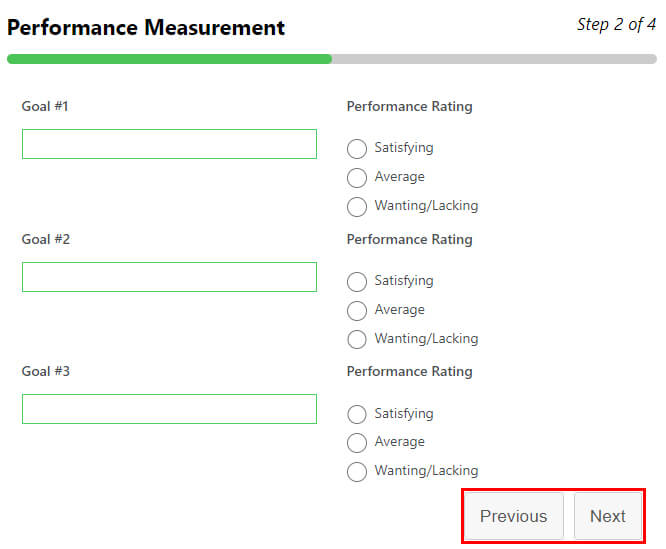
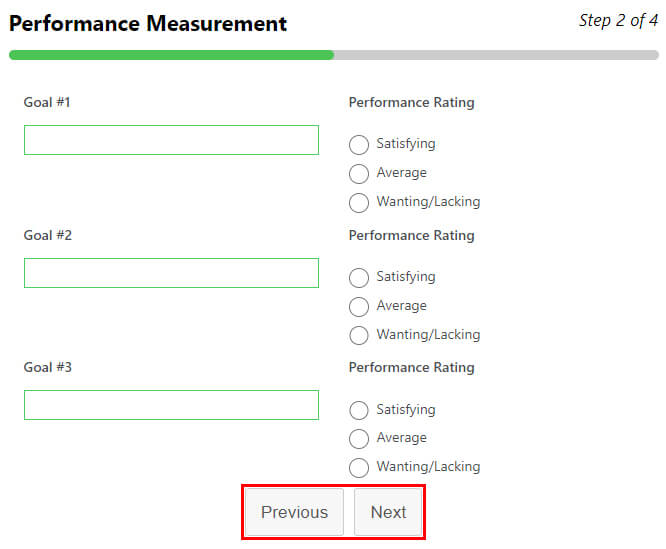
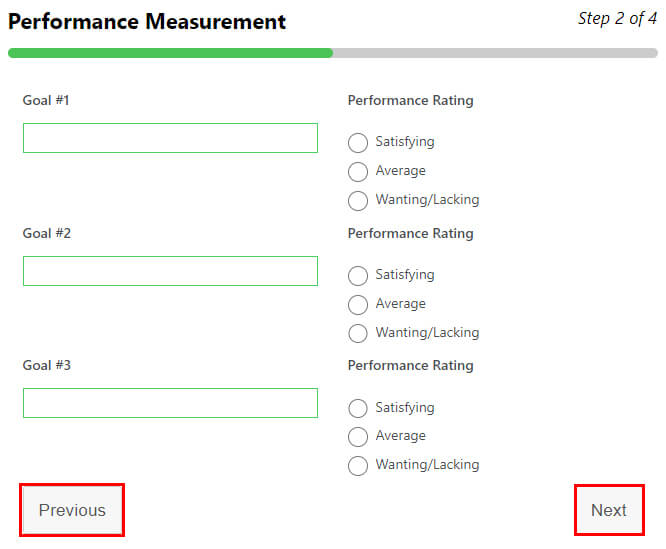
Alignement de la navigation des fragments :
Vous pouvez choisir l’alignement du bouton de navigation des pièces :
1. Gauche
2. C’est vrai
3. Centre
4. Diviser
Après avoir effectué tous les changements, n’oubliez pas Sauvegarder lui
Étape 5 : Ajoutez des champs et créez votre formulaire en plusieurs étapes
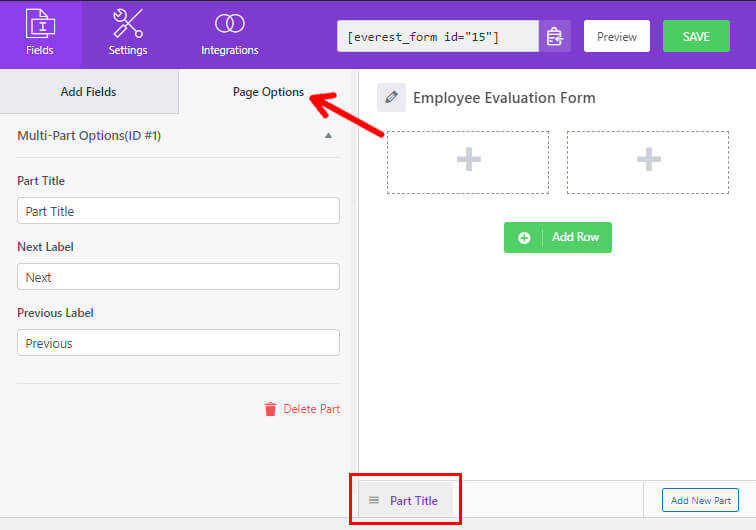
Dès que vous activez l’option de formulaire en plusieurs parties, la première partie apparaît dans le générateur de formulaire.
Il a un titre Titre de la partietu pourras le changer plus tard Options des pages.
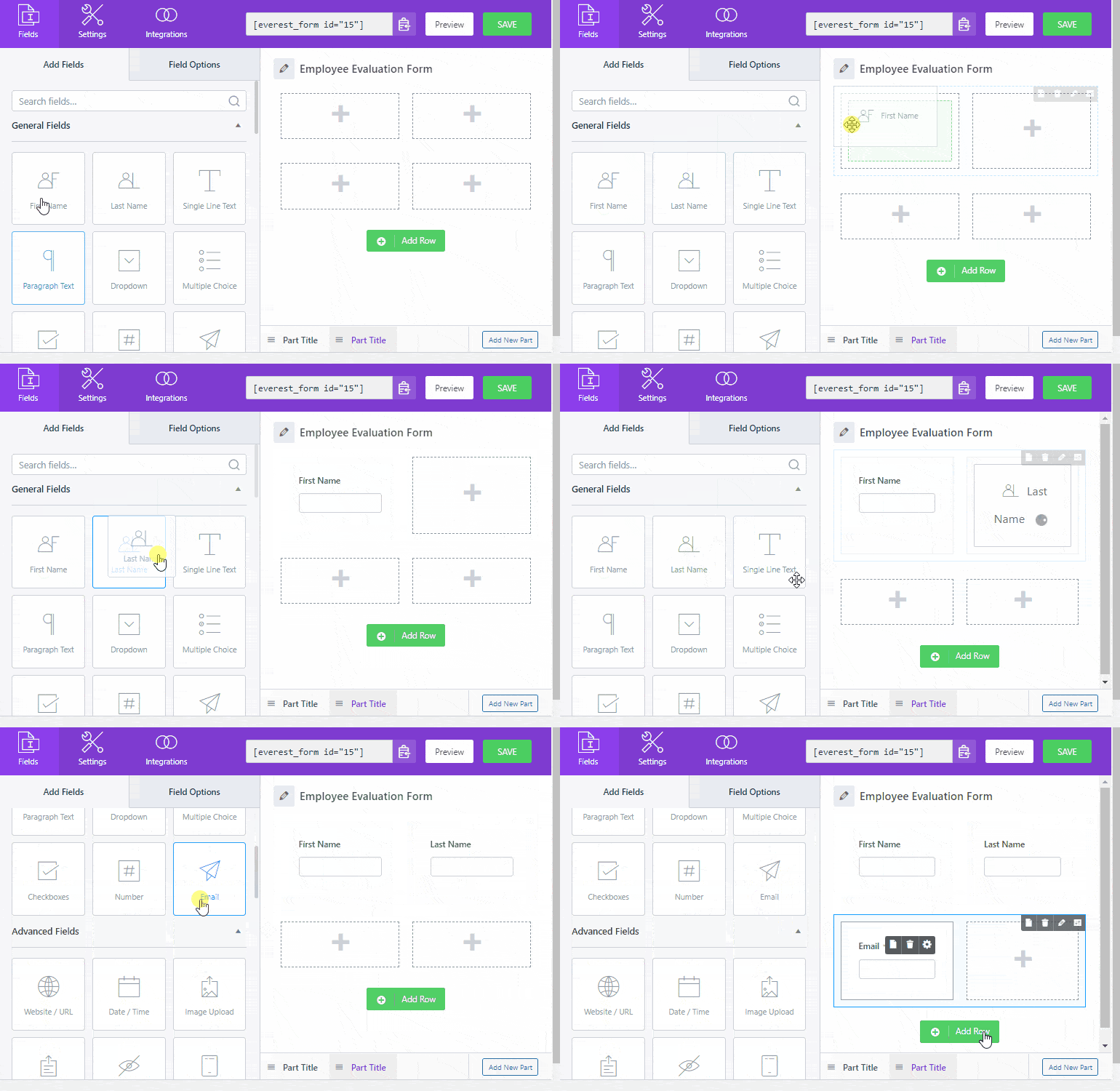
Ensuite, faites glisser et déposez tous les champs obligatoires sur votre formulaire.
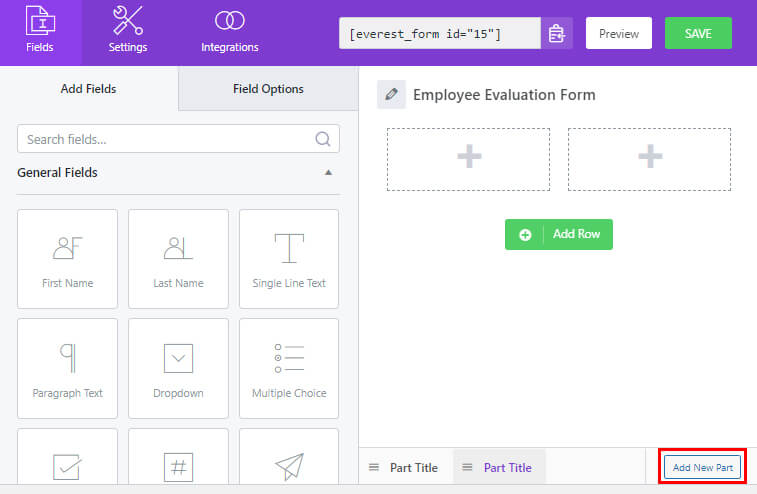
Et pour ajouter une autre partie à votre formulaire, cliquez sur Ajouter une nouvelle pièceque vous pouvez retrouver ci-dessous.
Cela ouvrira la prochaine page vierge où vous pourrez ajouter les champs souhaités comme auparavant.
Vous pouvez également ajuster des pièces individuelles ou déplacer leur position. Faites glisser la pièce vers la droite ou la gauche pour ce faire.
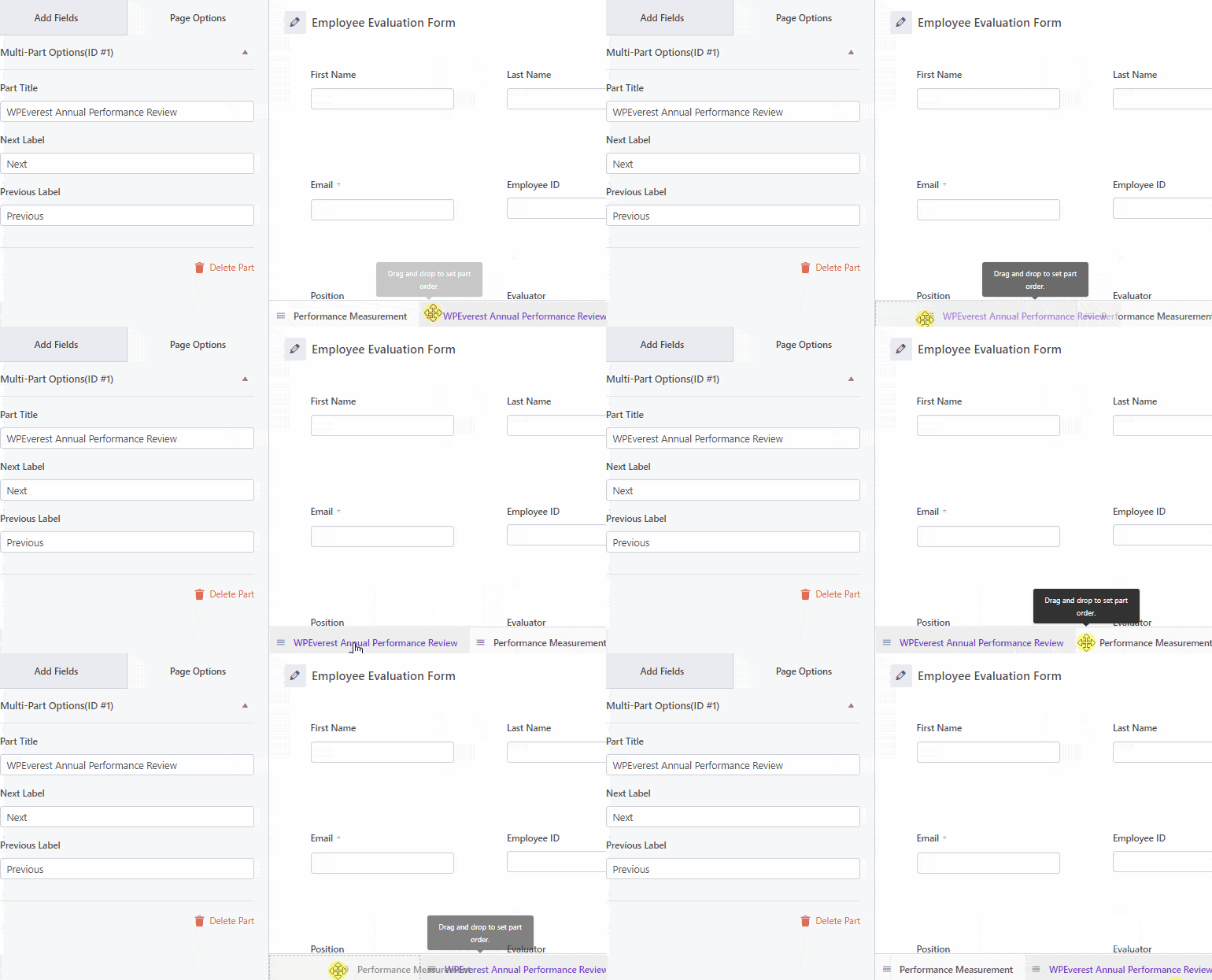
Vous pouvez également le modifier Titre de la partie et Étiquettes sous Options des pages comme avant
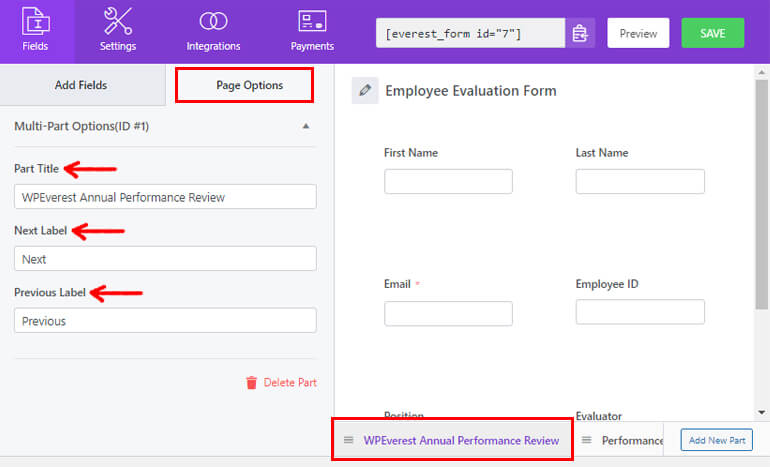
Ici, nous avons ajouté quatre parties et les avons nommées respectivement Examen annuel des performances WPEverest, Mesure des performances, Objectifs futurs et Informations supplémentaires.
Enfin, cliquez sur Sauvegarder bouton pour enregistrer les modifications apportées à votre formulaire.
Étape 6 : Configurer les paramètres du formulaire
Ensuite, vous pouvez l’ouvrir Paramètres formulaire pour configurer les paramètres de votre formulaire.
Ici, vous trouverez différentes sections avec différentes options de personnalisation.
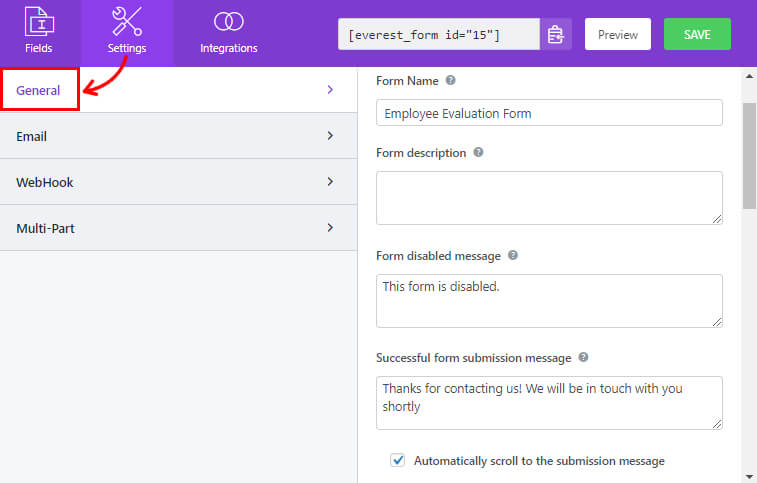
1. Général
Avec les paramètres généraux, vous pouvez modifier la description du formulaire, le message du formulaire désactivé, activer la logique conditionnelle, les mises en page, etc.
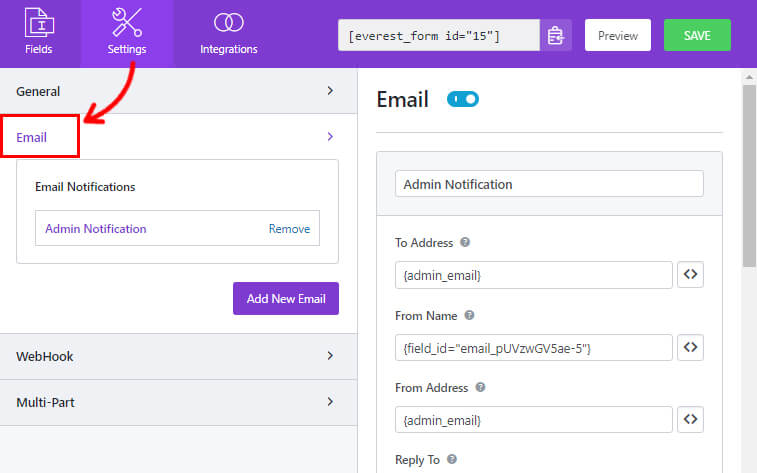
2. Courriel
Les paramètres de courrier électronique vous permettent de créer des modèles de notification par courrier électronique pour les administrateurs et les utilisateurs.
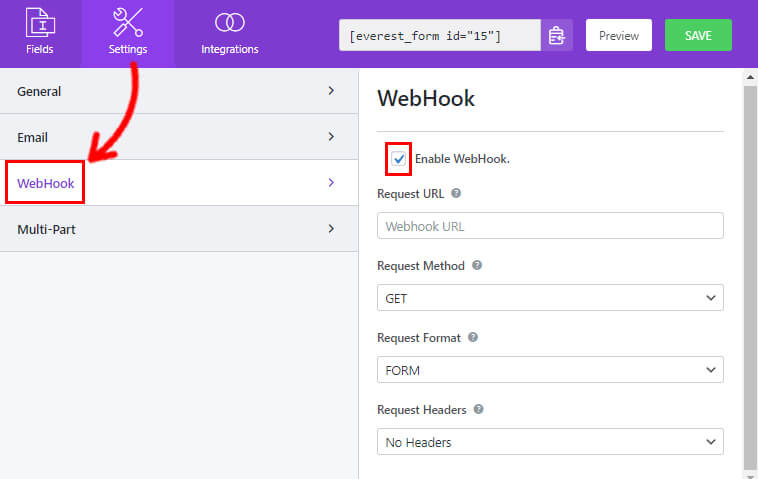
3. WebHook
À l’aide d’un WebHook, vous pouvez envoyer des données de formulaire à n’importe quelle URL externe. Vous devez définir l’URL de la demande, la méthode de demande, le format de la demande et l’en-tête de la demande.
Maintenant vous pouvez cliquer Sauvegarder pour enregistrer les modifications apportées au formulaire.
Étape 7 : Prévisualisez et publiez votre formulaire
Vous avez créé avec succès un formulaire en plusieurs parties avec un champ de progression à l’aide d’Everest Forms.
Mais vos utilisateurs ne verront votre formulaire que si vous l’affichez sur votre site WordPress.
Alors, effectuez une dernière vérification de votre formulaire. Vous pouvez également prévisualiser votre formulaire. Cliquez simplement aperçu bouton latéral Sauvegarder le bouton
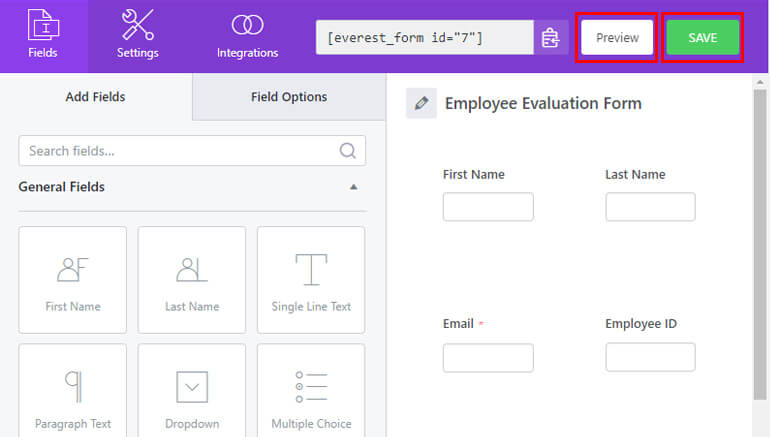
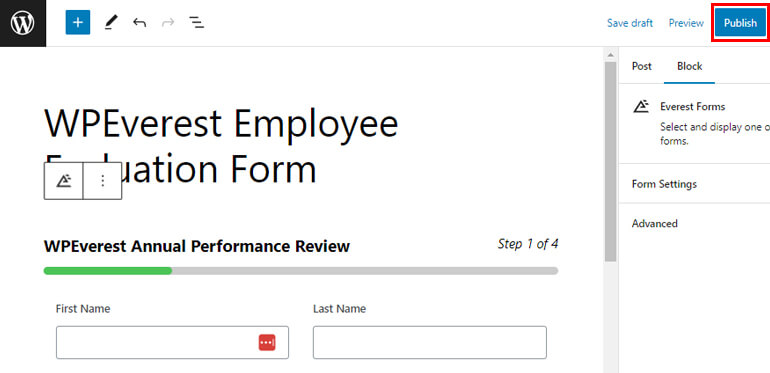
Ensuite, pour ajouter le formulaire à votre site Web, vous pouvez utiliser le bloc Everest Forms pour afficher votre formulaire.
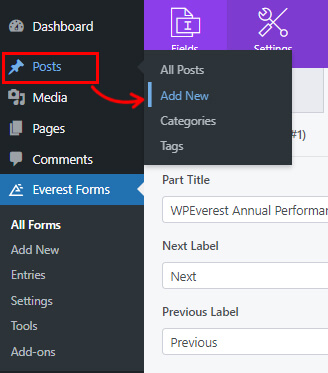
Poursuivre Message/Page >> Ajouter un nouveau.
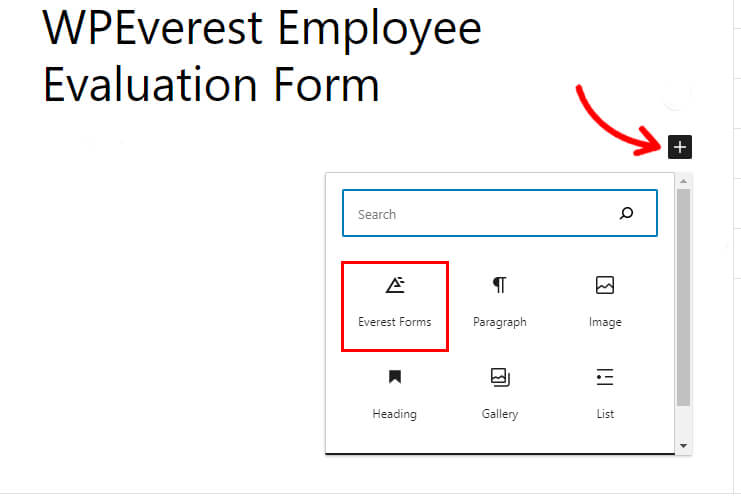
Vous arriverez à un éditeur de blocs. Cliquez sur Ajouter un bloc (+) et recherchez le bloc Everest Forms.
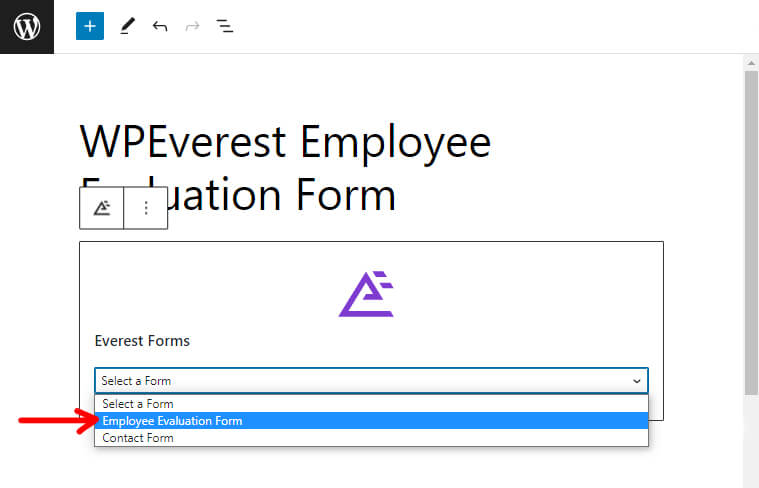
Ajoutez à la page et sélectionnez votre WordPress Formulaire d’évaluation des employés dans la liste déroulante.
Enfin, vous pouvez appuyer sur publie-le bouton en haut.
Je reviens !
C’est notre guide sur la façon de créer des formulaires en plusieurs étapes avec une barre de progression dans WordPress. Nous sommes sûrs que vous avez trouvé ce tutoriel utile.
Vous pouvez désormais facilement créer des formulaires en plusieurs étapes avec une barre de progression dans WordPress à l’aide d’Everest Forms, sans problème.
Everest Forms est bien plus que votre outil de création de formulaires de base. Pour plus d’avis sur le plugin, lisez notre article sur les avis d’Everest Forms.
Ensuite, vous pouvez également lire comment changer de thème WordPress sans perdre de contenu.
Enfin, si vous aimez notre contenu, suivez-nous sur les réseaux sociaux pour les futures mises à jour.
Nous sommes disponibles sur Facebook Gazouillement. Et pour des didacticiels vidéo simples, abonnez-vous à notre chaîne YouTube.
Agen Togel Terpercaya
Bandar Togel
Sabung Ayam Online
Berita Terkini
Artikel Terbaru
Berita Terbaru
Penerbangan
Berita Politik
Berita Politik
Software
Software Download
Download Aplikasi
Berita Terkini
News
Jasa PBN
Jasa Artikel